コードを触る画面、動作を確かめる画面、ログを見る画面。ターミナルを何度も切り替えているなら、iPad上に並べて表示すると作業の状態を見渡しやすくなります。
この記事では、開発しているAI Terminalを使い、同じMac上の3つのtmuxセッションをiPadに表示する設定例を紹介します。役割の分け方は提案です。掲載画像はアプリのデモ・検証画面で、本文のセッション名とは異なります。
この構成で必要なもの
- SSH接続できるMacとiPad
- Macにインストールしたtmux
- AI TerminalのPro
- 外出先から使う場合は、Tailscaleなどの接続経路
AI Terminalの複数セッションの同時利用にはProが必要です。Freeでは、まずひとつの接続先を登録してSSH接続を確認できます。Proは買い切りで、購入条件はアプリ内をご確認ください。
まだ接続を試していない場合はMacへのSSH接続手順、tmuxが初めての場合は作業を残して再開する手順から進めると準備できます。
1. 3つの画面に役割を決める
まずは、同じMacの中で作業を次のように分けてみます。
| tmuxセッション名 | 役割 | 使い方の例 |
|---|---|---|
edit | 編集 | ターミナルエディタやファイル操作 |
check | 動作確認 | テストやビルドの実行 |
logs | 状態確認 | アプリや開発サーバーの出力を読む |
作業内容は違っても、同じMac・同じユーザー名・同じプロジェクトで構いません。同じセッションを3回開くと作業場所も共有されるため、独立して操作したい画面には別々のセッション名を使います。
2. Mac側にセッションを用意する
Macの通常のターミナルで、作業用フォルダへ移動します。以下の~/Projects/my-appは例なので、実在するプロジェクトのフォルダに置き換えてください。
cd ~/Projects/my-app
tmux new-session -d -s edit -c "$PWD"
tmux new-session -d -s check -c "$PWD"
tmux new-session -d -s logs -c "$PWD"
tmux ls-dは画面に入らず作成する指定、-cは開始フォルダの指定です。tmux lsに3つの名前が表示されれば準備できています。これらのコマンドの仕様はtmuxの公式マニュアルで確認できます。
この段階では、各セッションにシェルを用意しただけです。エディタやテスト、ログを表示するコマンドは、それぞれの画面に入ってから実行します。同名のセッションがすでにある場合は新規作成がエラーになるので、既存のものを使ってください。
3. AI TerminalにMacの接続を登録する
iPadのAI TerminalでMacのホスト・ポート・ユーザー名・認証情報を登録します。「tmux」の「接続時に自動アタッチ」をオンにし、既定のセッション名をeditにして保存します。
この例では同じ接続先をプリセット内で使い回すため、Macの接続設定は1件で構いません。「全セッションに自動接続」はオフにし、次のプリセットで開くセッションを指定します。
まず接続先を単独で開いて、editへ入れることを確認しておきましょう。
4. 3画面のセッションプリセットを作る
接続一覧の「セッションプリセット」から「プリセットを追加」を開きます。
- プリセット名を「いつもの開発セット」などにします。
- 「セッションを追加」で3件を登録します。
- 3件とも接続先は同じMacを選びます。
- 「tmuxセッション名」には、順に
edit、check、logsを入力します。 - 表示数を「3画面で表示」にして保存します。
接続先を選び直すとセッション名が空欄に戻るため、接続先を選んでからセッション名を入力する順番にします。セッション名が空欄のままだと接続先の既定値を使うので、3件ともeditにならないよう確認してください。
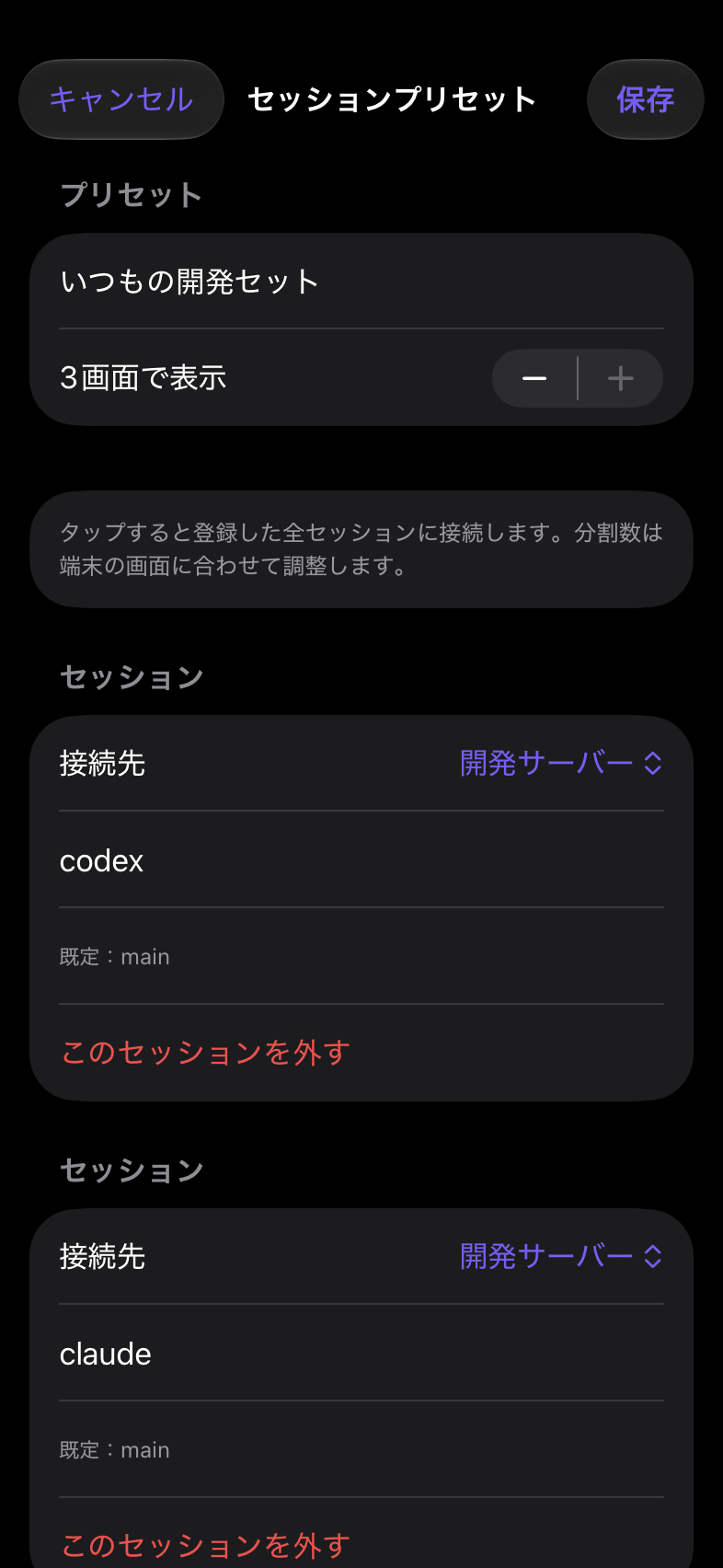
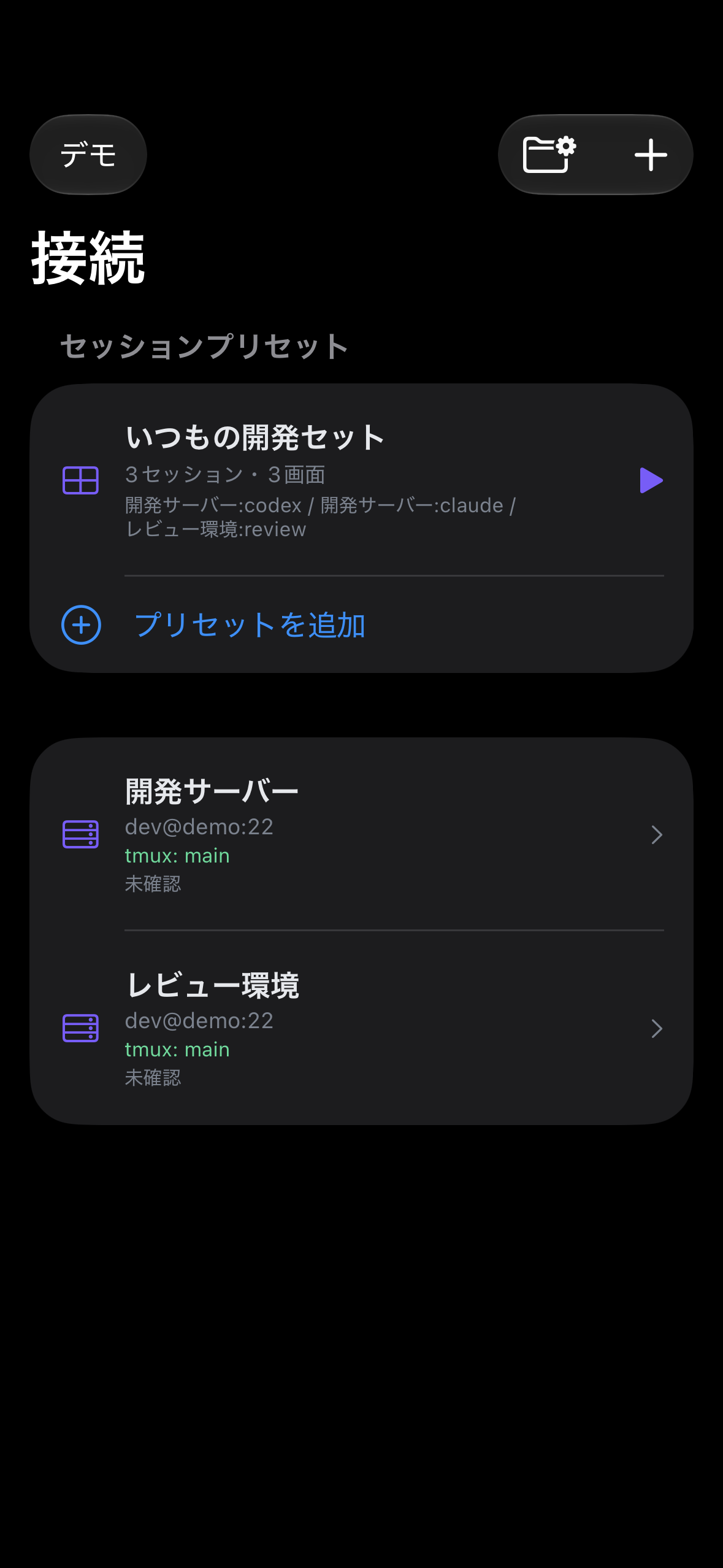
保存したプリセットをタップすると、登録したセッションへまとめて接続します。まずは各画面のセッション名を見てから操作してください。
5. 操作する画面を選び、必要なときだけ大きくする
複数画面を開いたら、入力したい画面をタップして選択します。画面を切り替えた直後は、セッション名と作業フォルダを確認すると、別の画面にコマンドを入力する間違いを減らせます。
全体を眺めたいときは分割表示、長い出力を読みたいときは操作中のセッションを大きく表示する機能が使えます。小さい画面をタップして操作先を切り替えることもできます。
表示を変えるには、ターミナル上部の「画面分割」(四角が並んだアイコン)を開きます。「選択セッションを拡大」をオンにすると、選択中の画面を大きく表示できます。「表示数」では、開いているセッション数まで分割数を変更できます。
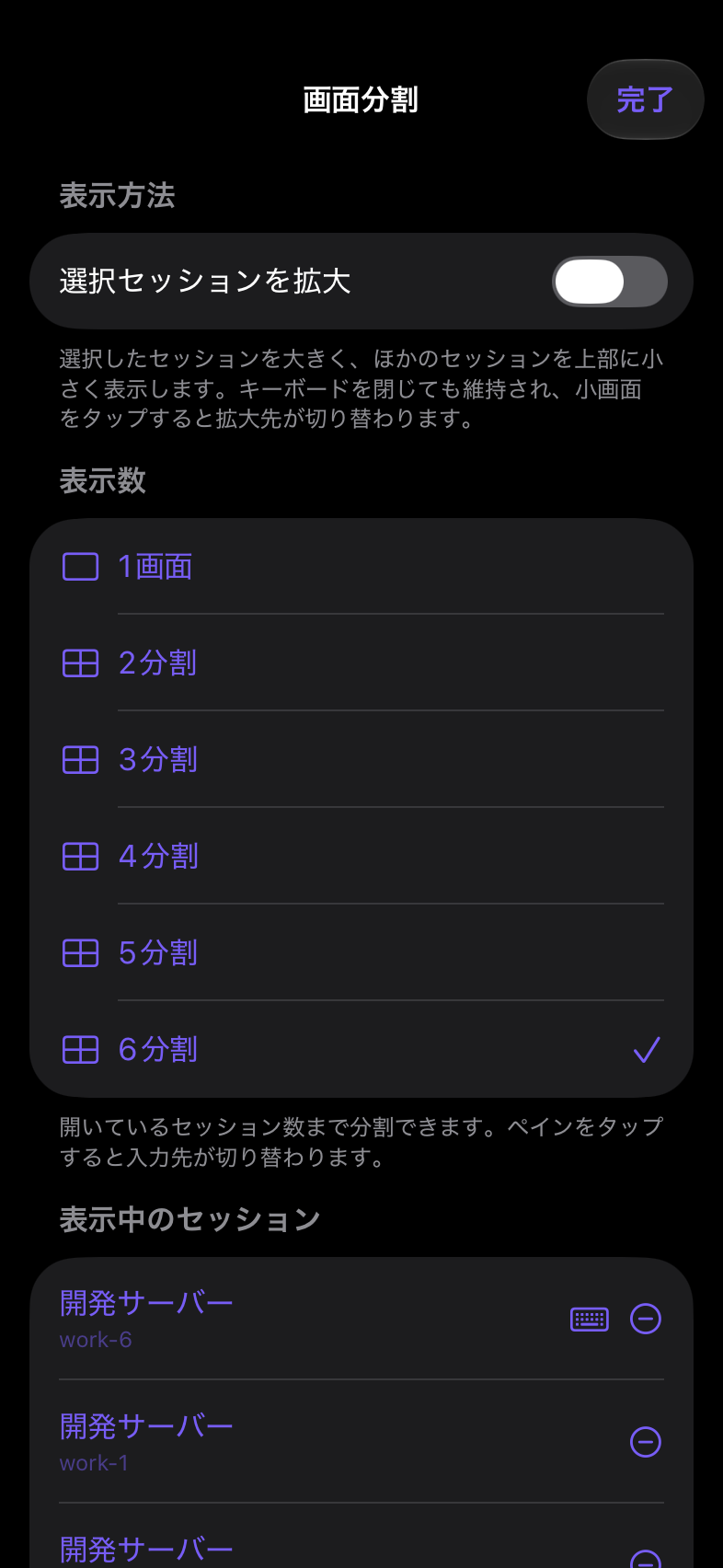
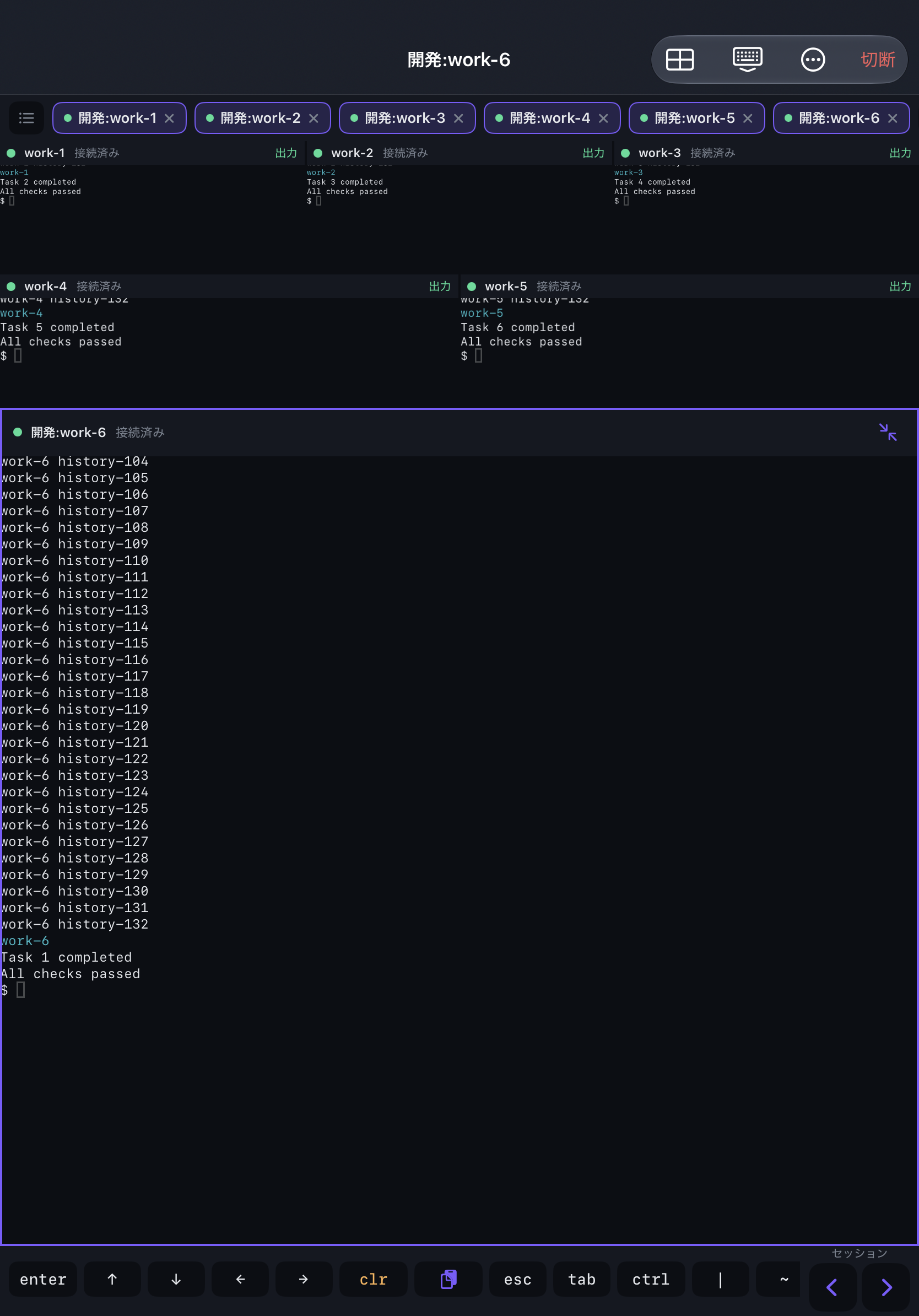
AI TerminalはiPadで最大6画面の表示に対応しますが、実際の表示数は端末・画面サイズによって変わります。キーボードを出すと文字を読める面積も小さくなるため、最初は2〜3画面で使い方を確かめるのがおすすめです。
続けて使うときのポイント
プリセットは作業内容のバックアップではない
プリセットに保存するのは接続先、セッション名、表示数です。Macの再起動で終了したエディタや開発サーバーを、その実行状態ごと復元するものではありません。再接続時には、必要なプログラムが動いているか確認します。
同じプロジェクトでも、実行するコマンドは分ける
画面を分けてもファイルは共有します。たとえばcheckでビルドしながら、別の画面で同じ出力先にもう一度ビルドするなど、処理が競合する操作には注意します。logsは出力を読む役割にするなど、用途を決めておくと管理しやすくなります。
tmuxのペイン分割との違いを押さえる
この記事では、アプリ側で複数のSSH・tmuxセッションを並べています。tmux自身の1ウィンドウを複数のペインに分ける使い方もありますが、ここでは設定を混ぜず、edit・check・logsを別々のセッションとして扱います。
自分の作業に合わせたセットへ
3画面の役割は自由に変えられます。開発とログの2画面に減らしたり、別のサーバーの接続を組み合わせたりして、よく使う構成をプリセットにすると、開き直す手間を減らせます。
AI Terminalの紹介ページでは、分割表示のほか、補助キーのカスタマイズやFree・Proの違いも掲載しています。
アプリの説明は2026年10月時点の実装をもとにしています。掲載画像はデモ・検証用で、バージョンや端末によって画面が異なる場合があります。