外出先で、Macのターミナルに少しだけ触れたい。実行中の処理を確認したり、作業フォルダでコマンドを入力したりするなら、iPhoneからSSH接続する方法があります。
この記事では、Macの標準機能「リモートログイン」と、開発しているiPhone・iPad向けSSHクライアントAI Terminalを使います。まず自宅の同じWi-Fiで接続し、その後にTailscale経由で外出先から接続する流れです。
SSHで操作するのはMacのコマンドラインです。Macのデスクトップ画面をiPhoneに映す機能とは用途が異なります。
先に用意するもの
- 電源が入り、ネットワークにつながっているMac
- Macにログインできるユーザー名とパスワード
- AI TerminalをインストールしたiPhone
- 最初の確認に使う、自宅の同じWi-Fi
- 外出先から使う場合は、MacとiPhone両方のTailscale
最初はSSH接続だけを試します。tmuxやAIサービスのAPIキーは、この接続確認には必要ありません。
1. Macのリモートログインをオンにする
Macで「システム設定」→「一般」→「共有」を開き、「リモートログイン」の詳細を表示してオンにします。「アクセスを許可」は「次のユーザのみ」を選び、接続に使うユーザーを追加します。
設定画面に表示されるSSHコマンドを確認します。たとえば次の形です。
ssh yourname@192.168.1.20yournameはMacのアカウント名、192.168.1.20は接続先の例です。自分の画面に表示された値を使ってください。ユーザー名がわからない場合は、Macのターミナルでwhoamiを実行しても確認できます。
ここで入力するパスワードはMacのログインパスワードです。Apple Accountのパスワードではありません。設定の詳細はAppleのリモートログインの案内でも確認できます。
2. AI Terminalに接続先を登録する
iPhoneをMacと同じWi-Fiにつなぎ、AI Terminalの接続一覧から「+」で接続先を追加します。
| 項目 | 入力例・設定 |
|---|---|
| ラベル | 自宅Mac |
| ホスト | Macの設定画面で確認したIPアドレス |
| ポート | 標準のSSHなら22 |
| ユーザー名 | Macのアカウント名 |
| 認証方式 | パスワード |
| パスワード | Macのログインパスワード |
| 接続時に自動アタッチ | 最初の確認ではオフ |
ホスト欄にはIPアドレスだけを入力します。sshやユーザー名@は付けません。グループ認証を使わず、接続ごとに認証情報を登録する例です。
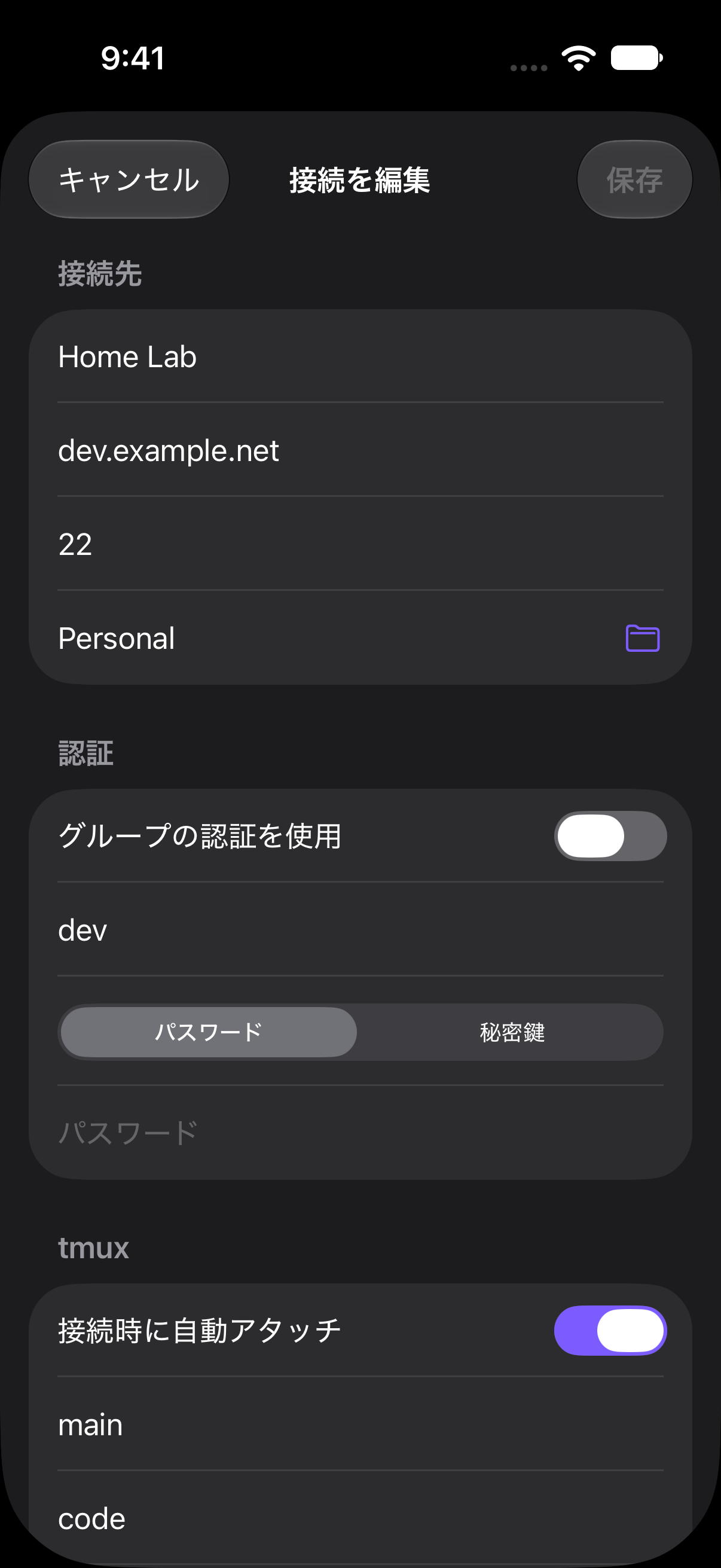
「接続時に自動アタッチ」はtmuxの機能です。初期状態でオンの場合は、いったんオフにすると、tmuxの準備とSSH自体の確認を分けられます。
保存した接続先は、接続一覧から開きます。
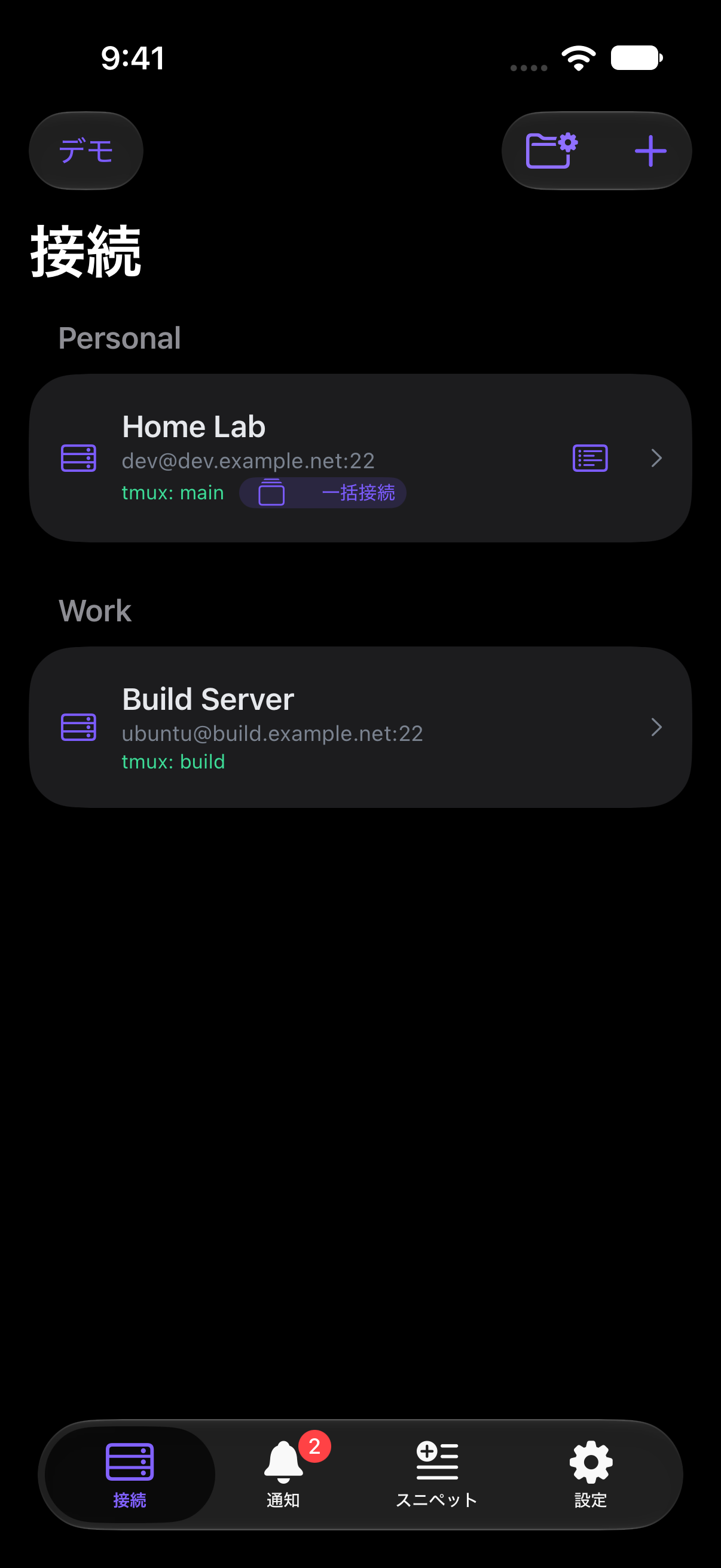
接続できたら、接続先のターミナルで以下を1行ずつ入力してください。
whoami
hostname
pwd
Macのユーザー名、ホスト名、現在のフォルダが表示されれば、iPhoneからMac上のコマンドを実行できています。
3. 外出先から使うためにTailscaleを設定する
自宅の192.168.x.xなどのアドレスには、通常、携帯回線からそのまま接続できません。ここではMacとiPhoneを同じTailscaleネットワークにつなぎます。
- Mac向けの公式手順に沿ってTailscaleをインストールし、ログインします。
- iPhone向けの公式手順に沿ってTailscaleをインストールし、VPN構成の追加を許可して、同じアカウントでログインします。
- Tailscaleのデバイス一覧で、自宅Macの
100.x.x.x形式のIPv4アドレスを確認します。 - AI Terminalで先ほどの接続を編集し、ホストをそのTailscaleアドレスに変更します。
- ポートとMacのユーザー名・認証情報はそのままにして、保存して接続します。
これは、Tailscaleのネットワークを経由してMac標準のSSHに接続する構成です。Tailscale SSHという別の認証機能を有効にする手順は含みません。ルーターのSSHポート開放も、この構成では必要ありません。
管理されたTailscaleネットワークを使う場合は、iPhoneからMacのSSHポートへの通信がアクセスルールで許可されている必要があります。TailscaleのSSH接続の解説も参照してください。
設定後は、iPhoneのWi-Fiを一度切って携帯回線にし、Tailscaleが接続中であることを確認してから再接続します。自宅のWi-Fiで成功しただけでは、外出先からの接続確認にはならないためです。
つながらないときに確認すること
接続がタイムアウトする
ホストの入力、Macの電源とネットワーク、Tailscaleの接続状態を確認します。Macがスリープしていると接続できない場合があります。最初の確認ではMacを起こした状態で試し、外出前に電源接続時のスリープ設定も確認してください。
接続を拒否される
Macの「リモートログイン」がオンか、接続ポートが正しいかを確認します。Tailscaleにつながっていても、Mac側でSSHを受け付けていなければログインできません。
認証に失敗する
ユーザー名とMacのログインパスワードを見直し、そのユーザーがリモートログインの許可対象に入っているか確認します。秘密鍵認証を使う場合は、対応する公開鍵がMac側に登録されている必要があります。
ホスト鍵の変更が表示される
まずMacの再インストールや接続先の変更がなかったか確認します。原因がわからないまま鍵の記録をリセットして接続を続けることは避けてください。
接続できたら、作業を引き継ぐ
AI TerminalのFreeではSSH接続先を1件保存できます。まず自宅Macへの1接続を試し、複数の接続先や同時セッションが必要になったらProを検討できます。機能と購入条件はアプリ紹介ページとアプリ内で確認してください。
SSHだけでは、切断時に終了する処理もあります。Macで始めた作業をiPhoneから引き継ぎたい場合は、次のtmuxで作業を残し、外出先から再開する方法へ進んでください。
手順は2026年10月時点の公式資料とアプリ実装をもとに構成しています。OSやアプリのバージョンによって項目名・表示が異なる場合があります。