SSH接続を、ひとまとめに。
接続先を保存し、グループごとに整理。パスワードとPEM/OpenSSH形式の秘密鍵認証に対応し、グループ内で認証情報を共通化できます。
YOUR TERMINAL. WITHIN REACH.
SSHとtmux、AI開発をひとつのアプリに。
外出先から作業を確認し、
必要なセッションへ、すばやく。
FROM YOUR DESK TO YOUR HAND.
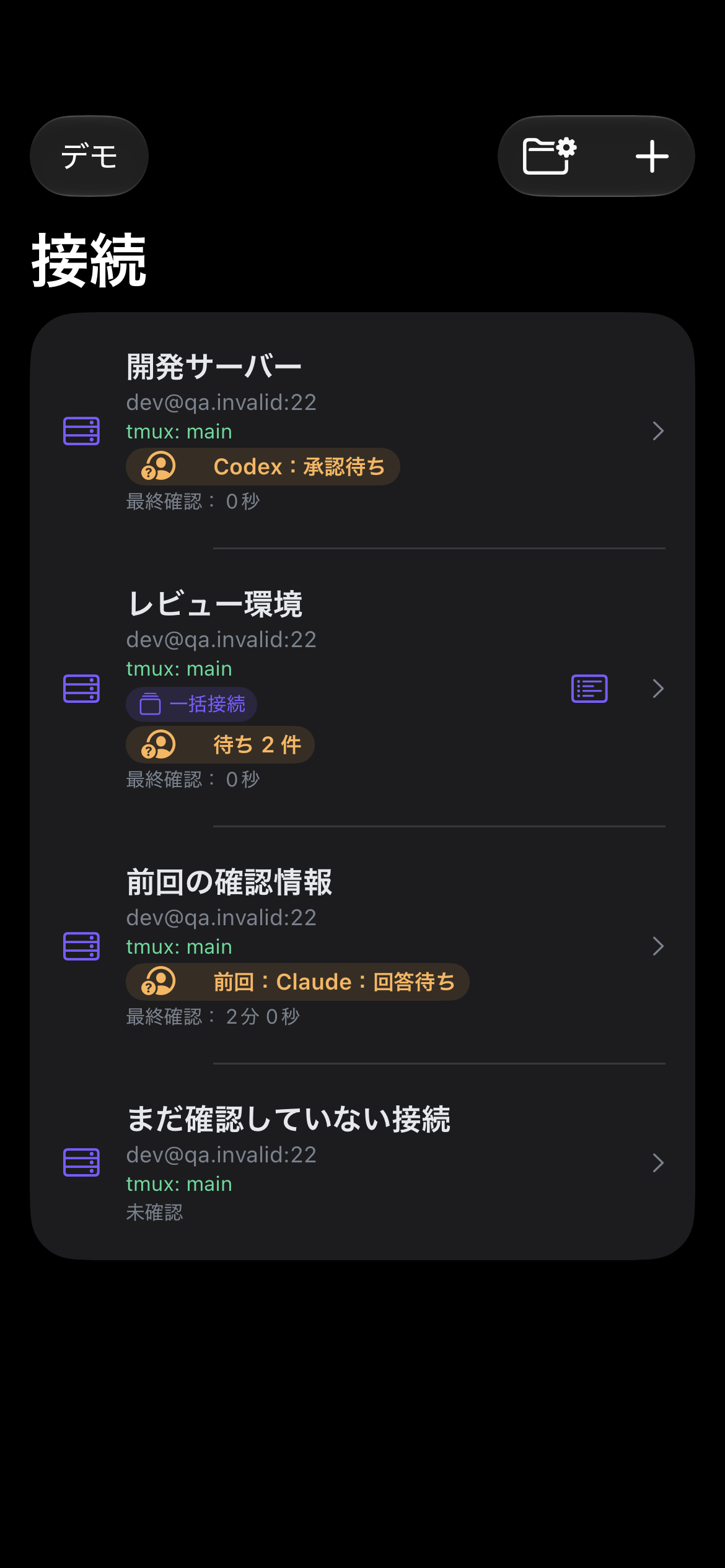
SSHとtmux、AI開発を手のひらに。AI Terminalなら、Claude CodeやCodexの会話履歴を読み返し、承認・回答待ちのセッションへ移動。複数セッションの一括起動と分割表示、操作キーのカスタマイズで、外出先で作業を再開できます。AI相談やApple Watch連携にも対応。iPhone・iPadでリモート開発を快適に。
BUILT FOR YOUR WORKFLOW
リモート開発に必要な操作を、スマホで扱いやすく。
接続先を保存し、グループごとに整理。パスワードとPEM/OpenSSH形式の秘密鍵認証に対応し、グループ内で認証情報を共通化できます。
接続時にセッションへ自動アタッチ。開始ディレクトリや起動コマンドを設定し、サーバー上の複数セッションをタブで切り替えられます。
接続先に保存されたClaude Code・Codexの依頼と返答を、会話形式で表示。過去のやり取りを追加で読み込み、検索やコピーができます。
承認待ち・回答待ちの状態を接続一覧で確認。対象のセッションへ移動して対応できます。Inboxでは原文や取得済みの端末出力を確認できます。
現在のターミナル出力や選択した範囲をチャットに添付。Claude、OpenAI、Geminiから選び、エラーの原因や次の操作を相談できます。
コマンドをスニペットに保存。補助キーの並び・大きさ・位置を調整し、フローティングキーパッドや片手操作向けの配置も選べます。
ONE VIEW. MORE CONTEXT.
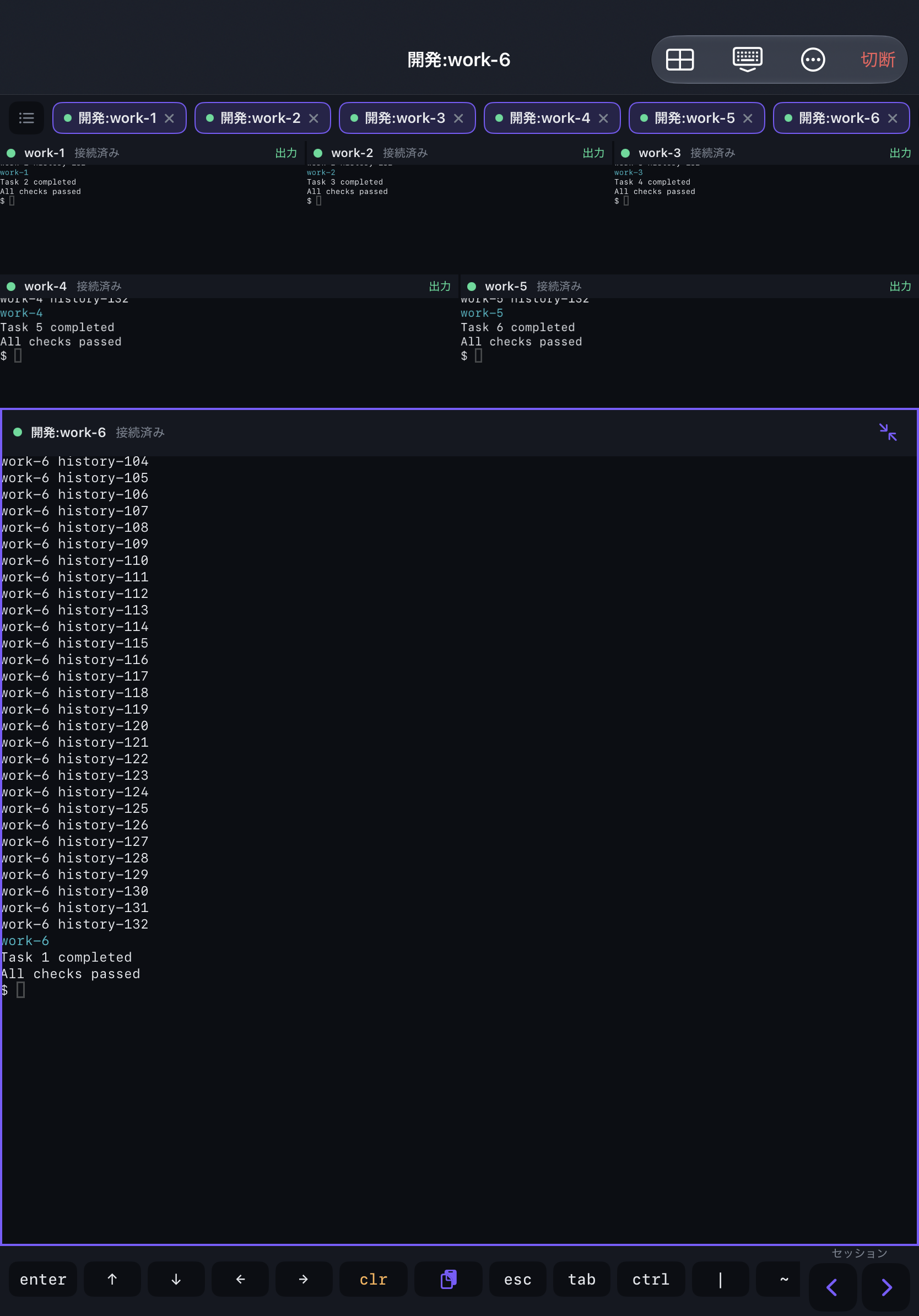
開発、レビュー、ログの確認。複数のターミナルを並べて、行き来する手間を減らせます。
複数セッションの同時利用にはProが必要です。分割数は端末と画面サイズによって異なります。
A CLOSER LOOK
実アプリのデモ・検証画面から、操作の流れを紹介します。
接続先と入力待ちの状態を確認。
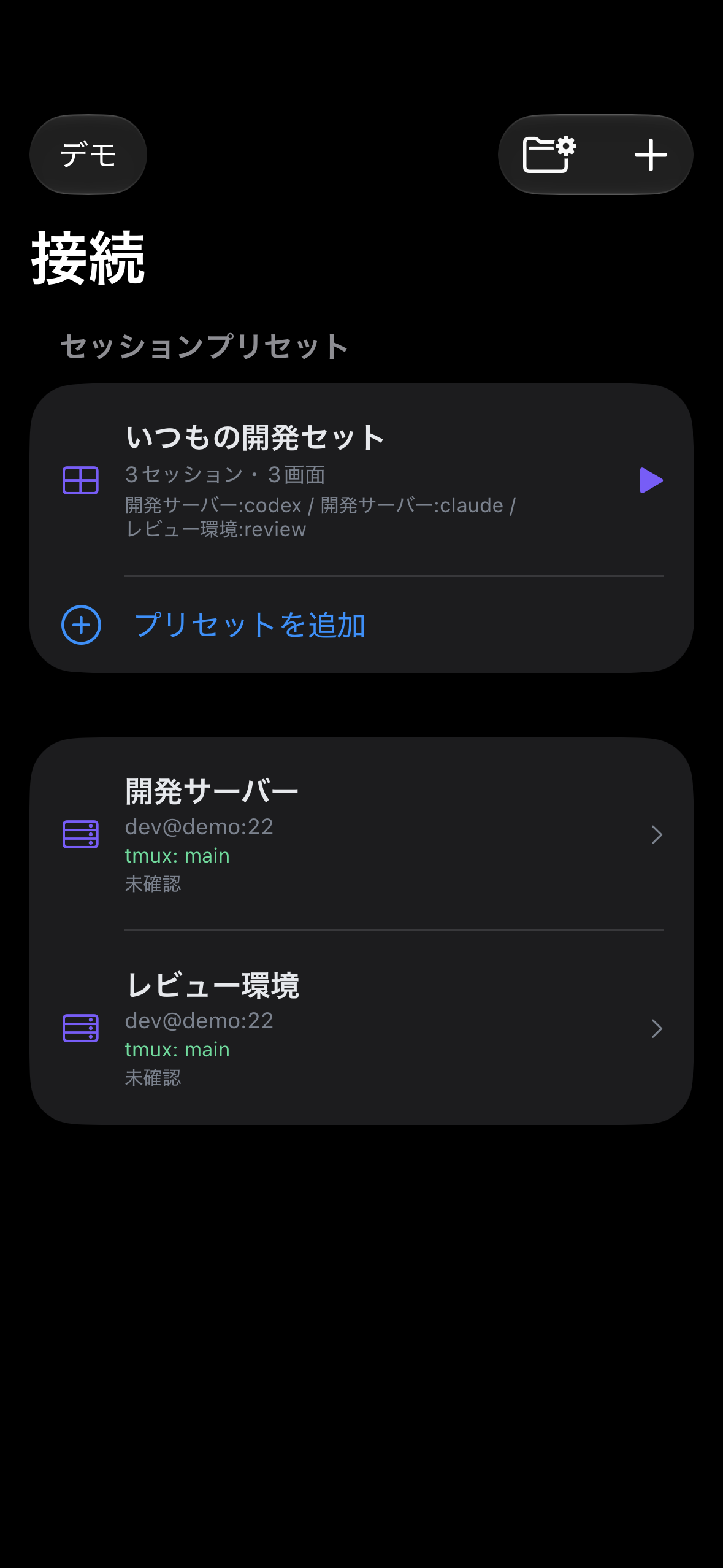
接続先とセッションをまとめて保存。
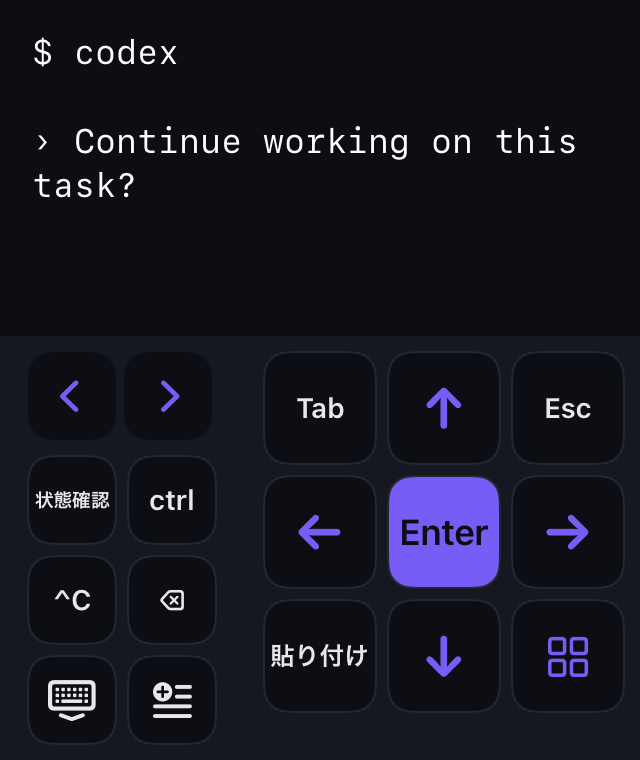
補助キーを手元に集めた片手操作。
A QUICK CHECK, ON YOUR WRIST.
ペアリングしたiPhoneを通じて、確認待ちの一覧や作業終了・失敗の情報を確認できます。対応するYes/No形式などの確認依頼には、通知やWatchアプリから承認・拒否を送信できます。
応答時にはiPhoneとの通信が必要です。自由入力や判別できない確認には、iPhoneから対応します。
RELEASE NOTES
AIとのやり取りを振り返り、複数の作業を見渡しながら操作できるようになりました。
同じ作業フォルダの会話を選び、保存された依頼と返答を確認。過去の会話の追加読み込み、読み込み済みの範囲の検索・コピー、最新内容への更新に対応しました。履歴の閲覧にAIのAPIキーは不要です。
入力を待っているセッションを一覧で確認し、対象のターミナルへ移動できます。最終確認時刻や再確認の失敗も表示します。
よく使う接続先、tmuxセッション、表示する画面数をまとめて保存。最大6セッションを登録し、タップして起動できます。開いているセッションからの作成にも対応しました。
iPhoneでの分割表示と、iPadで最大6画面の表示に対応。通常のiPhoneでは2分割に加えて試験的な3分割を利用できます。表示数は端末・画面サイズによって異なります。
選択したターミナルを大きく、ほかのセッションを上部に小さく表示できます。小画面をタップして操作先を切り替えられ、iPhoneの3分割ではキーボード表示中のレイアウトも調整します。
GET BACK TO WORK
SSHホストと認証情報を設定します。
セッション名や起動コマンドを保存します。
接続し、出力や会話を確認して操作します。
GETTING STARTED GUIDES
Macへの接続、作業の引き継ぎ、iPadでの複数画面を順番に紹介します。
リモートログインの設定から、Tailscale経由での接続確認まで。
セッションの作成・切り離し・再接続と、自動アタッチの設定。
3つの役割に分けたセッションを、プリセットからまとめて起動。
FREE & PRO
FreeではSSH接続を1件保存できます。買い切りのProでは保存できる接続数が無制限になり、複数セッションを同時に利用できます。購入の復元にも対応しています。
複数の接続とセッションを、まとめて管理。
GOOD TO KNOW
会話履歴は、接続先に保存されたClaude Code・Codexの依頼と返答を読み取る機能で、AIのAPIキーは不要です。接続先にPython 3とtmuxが必要で、対応する形式の会話ログが保存されている場合に利用できます。AIチャットは、ご自身のAPIキーを設定し、新しい質問やターミナル出力を選択したAIサービスへ送信する機能です。APIの利用条件と料金は各サービスに従います。
接続一覧の待ち状態は、SSH経由でtmuxの画面を確認して検出します。接続中の出力検知やバックグラウンド巡回も利用できます。プッシュ通知を使う場合は、中継サーバーとリモートホスト側のフック設定が必要です。バックグラウンド巡回の実行間隔はiOSに依存します。
パスワード、秘密鍵、APIキーは端末のKeychainに保存します。接続時のFace ID/Touch IDなどによる認証や、SSHホスト鍵の検証に対応しています。接続設定やスニペットはファイルで移行できますが、パスワード・秘密鍵・APIキーは出力対象に含みません。
はい。SSH接続、tmux、スニペット、会話履歴の閲覧などは、AIのAPIキーなしで利用できます。接続先サーバーと、利用する機能に応じたtmuxなどの準備は必要です。